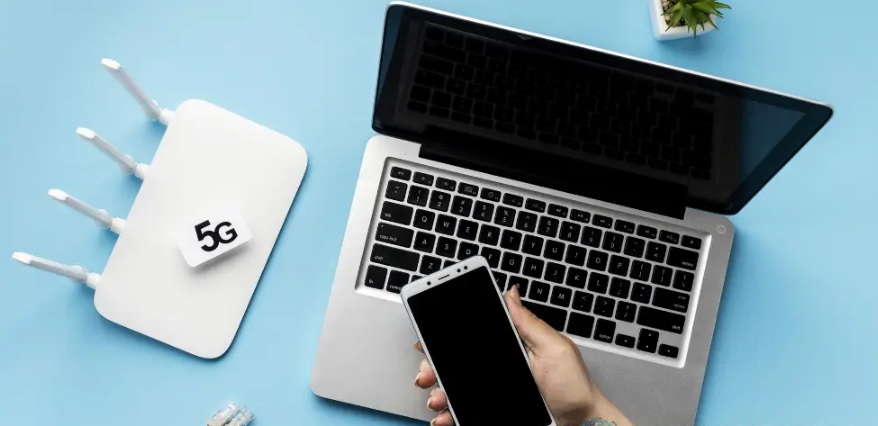
Современный смартфон легко может заменить модем и помочь подключить ноутбук к сети в любой момент. Если дома пропал Wi-Fi, в поездке нет доступа к роутеру или нужно срочно выйти в интернет, достаточно включить раздачу мобильного интернета с телефона. В этой статье подробно рассмотрено, как раздать интернет с телефона на ноутбук, какие способы подключения существуют, а также что делать, если режим модема не работает.
Что значит раздать интернет с телефона
Раздача интернета с телефона — это функция, при которой смартфон использует мобильную сеть оператора и передаёт подключение другому устройству. Чаще всего пользователи подключают ноутбук, но таким же способом можно подключить планшет, второй телефон или даже телевизор.
Телефон в этом случае работает как точка доступа. Ноутбук подключается к нему по Wi-Fi, Bluetooth или через USB-кабель и получает доступ к интернету.
Когда может понадобиться раздача интернета на ноутбук
Функция особенно полезна в ситуациях, когда нет возможности подключиться к обычному домашнему интернету. Раздать интернет с телефона на ноутбук можно за несколько минут, без дополнительного оборудования.
Самые распространённые случаи
- отключился домашний интернет;
- нужно срочно отправить документы или письмо с ноутбука;
- пользователь находится в дороге;
- в гостинице или на даче нет стабильного Wi-Fi;
- необходимо подключить ноутбук к сети в общественном месте;
- роутер временно не работает.
Способы раздачи интернета с телефона на ноутбук
Существует несколько удобных вариантов, как подключить ноутбук к интернету через смартфон. Выбор зависит от модели телефона, операционной системы и личных предпочтений пользователя.
Основные способы подключения
- через точку доступа Wi-Fi;
- через USB-кабель;
- через Bluetooth;
- через специальные функции быстрого подключения на Android и iPhone.
Как раздать интернет с Android на ноутбук через Wi-Fi
На большинстве смартфонов Android режим точки доступа включается в несколько нажатий. Это самый популярный и удобный способ подключения ноутбука к мобильному интернету.
Пошаговая инструкция
- Откройте настройки телефона.
- Перейдите в раздел Сеть и интернет, Подключения или Мобильная сеть.
- Найдите пункт Точка доступа и модем.
- Включите Точку доступа Wi-Fi.
- Укажите название сети и пароль, если это необходимо.
- На ноутбуке откройте список доступных Wi-Fi сетей.
- Выберите созданную сеть телефона.
- Введите пароль и подключитесь.
После этого ноутбук начнёт использовать мобильный интернет смартфона.
Что важно проверить перед подключением
- включена ли передача мобильных данных;
- достаточно ли сигнала сети;
- не установлен ли лимит трафика;
- правильно ли введён пароль от точки доступа;
- не включён ли режим энергосбережения, ограничивающий раздачу.
Как раздать интернет с iPhone на ноутбук
На iPhone функция называется Режим модема. С её помощью можно быстро поделиться интернетом с ноутбуком под управлением Windows или macOS.
Как включить режим модема на iPhone
- Откройте Настройки.
- Перейдите в раздел Режим модема или Сотовая связь.
- Активируйте пункт Разрешать другим.
- При необходимости задайте пароль Wi-Fi.
- Подключитесь к сети iPhone с ноутбука.
Если всё настроено правильно, ноутбук получит доступ к интернету через мобильную сеть iPhone.
Особенности раздачи с iPhone
- название сети обычно совпадает с именем устройства;
- подключение возможно по Wi-Fi, USB и Bluetooth;
- при слабом сигнале скорость может снижаться;
- активная раздача быстро расходует заряд аккумулятора.
Как раздать интернет с телефона на ноутбук через USB
Если Wi-Fi работает нестабильно или нужно более надёжное соединение, можно использовать USB-кабель. Такой способ подходит многим пользователям Android, а также владельцам iPhone при наличии нужных драйверов и настроек.
Преимущества USB-подключения
- более стабильный сигнал;
- одновременная зарядка телефона;
- меньше риск случайного отключения;
- лучше подходит для длительной работы за ноутбуком.
Как подключить интернет через USB на Android
- Подсоедините телефон к ноутбуку кабелем.
- Откройте настройки смартфона.
- Перейдите в раздел Точка доступа и модем.
- Включите пункт USB-модем.
- Дождитесь, пока ноутбук определит новое подключение.
После активации ноутбук начнёт использовать интернет телефона через проводное соединение.
Как раздать интернет с телефона на ноутбук через Bluetooth
Этот способ используется реже, но он тоже может пригодиться, если Wi-Fi недоступен. Скорость обычно ниже, чем при подключении через точку доступа, однако для переписки, почты и работы с документами её часто хватает.
Как подключиться через Bluetooth
- Включите Bluetooth на телефоне и ноутбуке.
- Выполните сопряжение устройств.
- На смартфоне активируйте режим модема через Bluetooth.
- На ноутбуке выберите подключение к сети через сопряжённое устройство.
Такой вариант может выручить в дороге или при ограниченных возможностях подключения.
Почему ноутбук не подключается к интернету телефона
Иногда точка доступа включена, но ноутбук не видит сеть или не может подключиться. Причин может быть несколько — от неправильных настроек до ограничений со стороны оператора.
Частые причины проблем
- на телефоне отключён мобильный интернет;
- установлен неверный пароль;
- оператор ограничивает раздачу трафика;
- ноутбук не поддерживает нужный диапазон Wi-Fi;
- режим модема отключается из-за экономии батареи;
- в системе ноутбука возник сбой подключения;
- на счёте закончился пакет интернета.
Что можно сделать
- перезагрузить телефон и ноутбук;
- выключить и снова включить точку доступа;
- изменить пароль сети;
- проверить мобильный интернет на самом телефоне;
- отключить режим энергосбережения;
- попробовать другой способ подключения — USB или Bluetooth.
Преимущества и недостатки раздачи интернета с телефона
Перед тем как использовать смартфон в качестве модема постоянно, стоит учитывать сильные и слабые стороны такого решения.
Плюсы
- быстрое подключение без роутера;
- удобство в дороге и командировках;
- возможность срочно выйти в сеть;
- подходит практически для любого современного ноутбука.
Минусы
- быстрый расход заряда телефона;
- увеличенное потребление мобильного трафика;
- скорость зависит от качества сети оператора;
- смартфон может нагреваться при длительной раздаче.
Как безопасно раздавать интернет с телефона
Чтобы защитить личные данные и не допустить подключения посторонних устройств, важно соблюдать базовые правила безопасности.
Полезные рекомендации
- устанавливайте сложный пароль на точку доступа;
- не используйте открытые сети без защиты;
- отключайте раздачу интернета после завершения работы;
- контролируйте расход мобильного трафика;
- не передавайте пароль посторонним людям;
- периодически меняйте название и пароль сети.
Какой способ лучше выбрать
Если нужен быстрый и удобный вариант, лучше всего использовать Wi-Fi точку доступа. Для более стабильного соединения подойдёт USB-подключение. Bluetooth стоит рассматривать как дополнительный вариант, когда другие способы недоступны.
Выбор зависит от конкретной ситуации. Для дома, поездки, офиса или временной работы вне зоны роутера смартфон может стать простым и эффективным источником интернета для ноутбука.
Раздать интернет с телефона на ноутбук можно несколькими способами: через Wi-Fi, USB или Bluetooth. На Android и iPhone эта функция доступна по умолчанию и не требует сложной настройки. Главное — включить мобильный интернет, активировать режим модема и выбрать подходящий вариант подключения. Зная, как раздать интернет с телефона на ноутбук, можно оставаться на связи в любой ситуации и не зависеть от стационарного интернета.