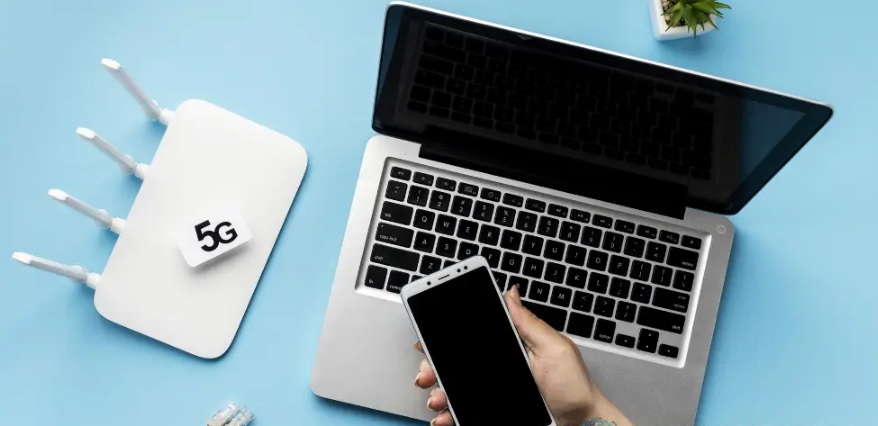
Сучасний смартфон може легко замінити модем і допомогти підключити ноутбук до мережі в будь-який момент. Якщо вдома зник Wi-Fi, у поїздці немає доступу до роутера або потрібно терміново вийти в інтернет, достатньо увімкнути роздачу мобільного інтернету з телефону. У цій статті детально розглянуто, як роздати інтернет з телефону на ноутбук, які способи підключення існують і що робити, якщо режим модема не працює.
Що означає роздати інтернет з телефону
Роздача інтернету з телефону — це функція, при якій смартфон використовує мобільну мережу оператора і передає підключення іншому пристрою. Найчастіше користувачі підключають ноутбук, але таким способом можна підключити також планшет, інший телефон або навіть телевізор.
У такому випадку телефон працює як точка доступу. Ноутбук підключається до нього через Wi-Fi, Bluetooth або USB-кабель і отримує доступ до інтернету.
Коли може знадобитися роздача інтернету на ноутбук
Функція особливо корисна у ситуаціях, коли немає можливості підключитися до звичайного домашнього інтернету. Роздати інтернет з телефону на ноутбук можна всього за кілька хвилин без додаткового обладнання.
Найпоширеніші випадки
- вдома вимкнувся інтернет;
- потрібно терміново надіслати документи або лист з ноутбука;
- користувач перебуває у дорозі;
- у готелі або на дачі немає стабільного Wi-Fi;
- потрібно підключити ноутбук до мережі у громадському місці;
- роутер тимчасово не працює.
Способи роздачі інтернету з телефону на ноутбук
Існує кілька зручних варіантів, як підключити ноутбук до інтернету через смартфон. Вибір залежить від моделі телефону, операційної системи та особистих уподобань користувача.
Основні способи підключення
- через точку доступу Wi-Fi;
- через USB-кабель;
- через Bluetooth;
- через спеціальні функції швидкого підключення на Android та iPhone.
Як роздати інтернет з Android на ноутбук через Wi-Fi
На більшості смартфонів Android режим точки доступу вмикається за кілька натискань. Це найпопулярніший і найзручніший спосіб підключення ноутбука до мобільного інтернету.
Покрокова інструкція
- Відкрийте налаштування телефону.
- Перейдіть у розділ Мережа та інтернет, Підключення або Мобільна мережа.
- Знайдіть пункт Точка доступу і модем.
- Увімкніть Точку доступу Wi-Fi.
- Вкажіть назву мережі та пароль за потреби.
- На ноутбуці відкрийте список доступних Wi-Fi мереж.
- Виберіть створену мережею телефону.
- Введіть пароль і підключіться.
Після цього ноутбук почне використовувати мобільний інтернет смартфона.
Що важливо перевірити перед підключенням
- чи увімкнена передача мобільних даних;
- чи достатній рівень сигналу мережі;
- чи не встановлено обмеження трафіку;
- чи правильно введено пароль від точки доступу;
- чи не увімкнено режим енергозбереження, який обмежує роздачу.
Як роздати інтернет з iPhone на ноутбук
На iPhone ця функція називається Режим модема. За її допомогою можна швидко поділитися інтернетом з ноутбуком на Windows або macOS.
Як увімкнути режим модема на iPhone
- Відкрийте Налаштування.
- Перейдіть у розділ Режим модема або Стільниковий зв’язок.
- Активуйте пункт Дозволяти іншим.
- За потреби встановіть пароль Wi-Fi.
- Підключіться до мережі iPhone з ноутбука.
Якщо все налаштовано правильно, ноутбук отримає доступ до інтернету через мобільну мережу iPhone.
Особливості роздачі з iPhone
- назва мережі зазвичай збігається з ім’ям пристрою;
- підключення можливе через Wi-Fi, USB або Bluetooth;
- при слабкому сигналі швидкість може знижуватися;
- активна роздача швидко витрачає заряд батареї.
Як роздати інтернет з телефону на ноутбук через USB
Якщо Wi-Fi працює нестабільно або потрібне більш надійне з’єднання, можна використати USB-кабель. Такий спосіб підходить для багатьох користувачів Android, а також власників iPhone за наявності потрібних драйверів і налаштувань.
Переваги USB-підключення
- більш стабільний сигнал;
- одночасна зарядка телефону;
- менший ризик випадкового відключення;
- краще підходить для тривалої роботи за ноутбуком.
Як підключити інтернет через USB на Android
- Під’єднайте телефон до ноутбука кабелем.
- Відкрийте налаштування смартфона.
- Перейдіть у розділ Точка доступу і модем.
- Увімкніть пункт USB-модем.
- Зачекайте, поки ноутбук визначить нове підключення.
Після активації ноутбук почне використовувати інтернет телефону через кабельне з’єднання.
Як роздати інтернет з телефону на ноутбук через Bluetooth
Цей спосіб використовується рідше, але він також може стати у пригоді, якщо Wi-Fi недоступний. Швидкість зазвичай нижча, ніж при підключенні через точку доступу, але для листування, електронної пошти та роботи з документами її часто достатньо.
Як підключитися через Bluetooth
- Увімкніть Bluetooth на телефоні та ноутбуці.
- Виконайте сполучення пристроїв.
- На смартфоні активуйте режим модема через Bluetooth.
- На ноутбуці виберіть підключення до мережі через сполучений пристрій.
Такий варіант може допомогти у дорозі або при обмежених можливостях підключення.
Чому ноутбук не підключається до інтернету телефону
Іноді точка доступу увімкнена, але ноутбук не бачить мережу або не може підключитися. Причин може бути кілька — від неправильних налаштувань до обмежень з боку оператора.
Поширені причини проблем
- на телефоні вимкнений мобільний інтернет;
- вказано неправильний пароль;
- оператор обмежує роздачу трафіку;
- ноутбук не підтримує потрібний діапазон Wi-Fi;
- режим модема вимикається через економію батареї;
- у системі ноутбука виникла помилка підключення;
- закінчився пакет мобільного інтернету.
Що можна зробити
- перезавантажити телефон і ноутбук;
- вимкнути та знову увімкнути точку доступу;
- змінити пароль мережі;
- перевірити роботу мобільного інтернету на телефоні;
- вимкнути режим енергозбереження;
- спробувати інший спосіб підключення — USB або Bluetooth.
Переваги та недоліки роздачі інтернету з телефону
Перед тим як використовувати смартфон як модем постійно, варто враховувати переваги та недоліки такого рішення.
Переваги
- швидке підключення без роутера;
- зручність у дорозі та подорожах;
- можливість швидко підключитися до мережі;
- підходить майже для будь-якого сучасного ноутбука.
Недоліки
- швидко витрачається заряд телефону;
- збільшується використання мобільного трафіку;
- швидкість залежить від якості сигналу оператора;
- смартфон може нагріватися при тривалій роздачі.
Як безпечно роздавати інтернет з телефону
Щоб захистити свої дані та не допустити підключення сторонніх пристроїв, важливо дотримуватися базових правил безпеки.
Корисні рекомендації
- встановлюйте складний пароль на точку доступу;
- не використовуйте відкриті мережі без захисту;
- вимикайте роздачу інтернету після завершення роботи;
- контролюйте використання мобільного трафіку;
- не передавайте пароль стороннім людям;
- періодично змінюйте назву та пароль мережі.
Який спосіб краще обрати
Якщо потрібен швидкий і зручний варіант, найкраще використовувати Wi-Fi точку доступу. Для більш стабільного з’єднання підійде підключення через USB. Bluetooth можна розглядати як додатковий варіант, коли інші способи недоступні.
Вибір залежить від конкретної ситуації. Для дому, подорожей або тимчасової роботи без роутера смартфон може стати простим та ефективним джерелом інтернету для ноутбука.
Роздати інтернет з телефону на ноутбук можна кількома способами: через Wi-Fi, USB або Bluetooth. На Android та iPhone ця функція доступна за замовчуванням і не потребує складного налаштування. Головне — увімкнути мобільний інтернет, активувати режим модема та обрати потрібний спосіб підключення. Знаючи, як роздати інтернет з телефону на ноутбук, можна залишатися онлайн у будь-якій ситуації.
Title: Як роздати інтернет з телефону на ноутбук – способи підключення та налаштування
Description: Дізнайтеся, як роздати інтернет з телефону на ноутбук через Wi-Fi, USB або Bluetooth. Покрокова інструкція для Android та iPhone, поради та вирішення поширених проблем.