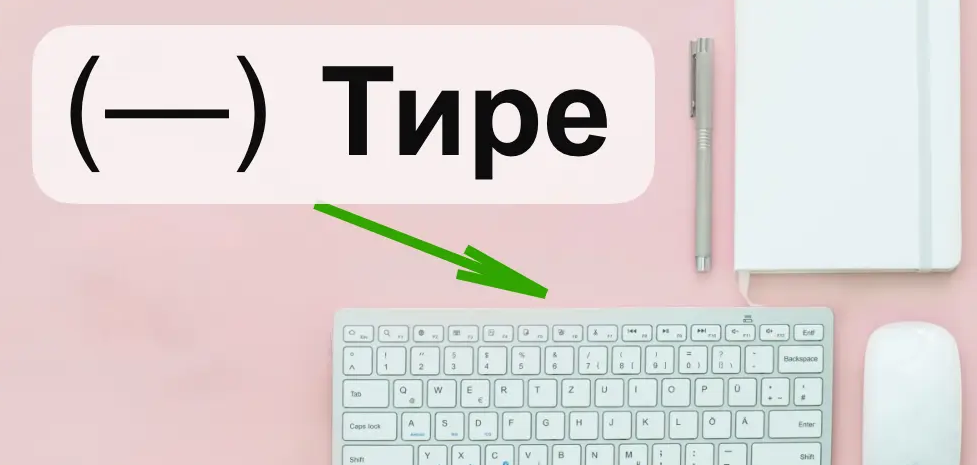
Многие пользователи путают тире и дефис, хотя это разные знаки. При наборе текста в документах, статьях, сообщениях и на сайтах важно понимать, как поставить тире на клавиатуре правильно. Особенно это актуально для тех, кто работает с текстами, учёбой, SEO-контентом или деловой перепиской. В этой статье подробно рассмотрено, как набрать тире на клавиатуре на компьютере и ноутбуке, в разных программах и операционных системах.
Что такое тире и чем оно отличается от дефиса
Перед тем как разбираться, как поставить тире на клавиатуре, важно понять разницу между похожими символами. Многие пользователи используют их как взаимозаменяемые, но с точки зрения орфографии и типографики это ошибка.
Основные различия между тире и дефисом
- Дефис (-) — короткий знак, который соединяет части слова: кто-то, юго-запад, по-русски.
- Тире (—) — более длинный знак, который используется между словами и частями предложения.
- Среднее тире (–) — применяется реже, например, для обозначения диапазонов: 2010–2020.
На стандартной клавиатуре обычно сразу доступен только дефис. Поэтому пользователи часто ищут способы, как вставить длинное тире на клавиатуре вручную.
Как поставить тире на клавиатуре в Windows
В операционной системе Windows существует несколько способов поставить тире. Выбор зависит от того, где именно набирается текст: в Word, браузере, редакторе или другой программе.
Способ 1: Использование цифрового блока клавиатуры
Один из самых известных вариантов — ввод специального Alt-кода.
- Для длинного тире: зажмите Alt и наберите 0151 на цифровой клавиатуре.
- Для среднего тире: зажмите Alt и наберите 0150.
После отпускания клавиши Alt на экране появится нужный знак. Этот способ работает не во всех приложениях одинаково, но в большинстве текстовых редакторов он подходит.
Способ 2: Автозамена в Microsoft Word
Если пользователь работает в Word, программа может автоматически заменять дефис на тире.
- Введите пробел, затем дефис, затем снова пробел.
- После продолжения набора текста Word может сам преобразовать дефис в тире.
Например: слово — слово после автозамены превращается в слово — слово.
Способ 3: Комбинации клавиш в Word
В Microsoft Word доступны отдельные сочетания клавиш для ввода тире.
- Ctrl + Alt + минус на цифровой клавиатуре — длинное тире.
- Ctrl + минус на цифровом блоке — короткое или среднее тире в некоторых версиях.
Важно учитывать, что речь идёт именно о клавише минуса на дополнительной цифровой клавиатуре, а не о верхнем ряду кнопок.
Как поставить тире на клавиатуре ноутбука
На ноутбуках часто отсутствует отдельный цифровой блок, поэтому стандартные Alt-коды использовать сложнее. Но и в этом случае есть удобные варианты.
Что делать, если нет цифровой клавиатуры
- Использовать встроенную виртуальную клавиатуру Windows.
- Копировать тире из таблицы символов или из текста.
- Вставлять знак через Word или другой редактор с автозаменой.
- Настроить сочетания клавиш в программе, если это возможно.
Использование таблицы символов
В Windows можно открыть встроенную программу «Таблица символов» и выбрать нужный знак.
- Нажмите Пуск.
- Введите в поиске Таблица символов.
- Найдите символ тире.
- Скопируйте его и вставьте в нужное место.
Этот способ подходит, если нужно поставить тире редко и нет желания запоминать комбинации клавиш.
Как поставить длинное тире на клавиатуре Mac
На компьютерах Apple также можно быстро вводить тире, используя стандартные комбинации.
Основные сочетания клавиш на Mac
- Option + дефис (-) — среднее тире.
- Shift + Option + дефис (-) — длинное тире.
Эти комбинации особенно удобны для тех, кто часто работает с текстами и хочет соблюдать правильное оформление.
Как поставить тире в разных программах
Способы ввода тире могут немного отличаться в зависимости от приложения. Поэтому стоит учитывать особенности наиболее популярных программ и сервисов.
Тире в Word
- Работает автозамена пробел-дефис-пробел.
- Можно использовать Alt-коды.
- Доступны специальные комбинации клавиш.
Тире в Google Docs
- Можно вставить символ через меню специальных символов.
- Иногда срабатывает автоматическая замена дефиса на тире.
- Также можно просто скопировать знак и вставить его.
Тире в браузере и на сайтах
В браузере чаще всего работают обычное копирование и вставка, а также ввод через системные комбинации. Для HTML есть и специальные символьные коды.
- — — длинное тире.
- – — среднее тире.
Это особенно полезно для веб-мастеров, SEO-специалистов и контент-менеджеров, которые оформляют тексты для сайтов.
Как поставить тире в HTML
При создании веб-страниц многие используют не обычный символ с клавиатуры, а HTML-сущности. Это помогает сохранить корректное отображение текста в браузере.
Популярные HTML-коды тире
- — — длинное тире (—).
- – — среднее тире (–).
- — — дефис.
Если статья публикуется на сайте, лучше использовать именно корректные HTML-обозначения, особенно если речь идёт о профессиональной вёрстке и типографике.
Быстрые способы поставить тире
Если нет времени разбираться с кодами и настройками, можно использовать самые простые решения.
Самые удобные варианты
- Скопировать готовое тире: —
- Использовать Alt + 0151 на ПК с цифровым блоком.
- Применять автозамену в Word.
- На Mac использовать Shift + Option + дефис.
- В HTML вставлять —.
Распространённые ошибки при наборе тире
Пользователи часто допускают одинаковые ошибки, из-за которых текст выглядит менее грамотно и профессионально.
Чего стоит избегать
- Использования дефиса вместо тире во всех случаях.
- Отсутствия пробелов вокруг тире в русском языке.
- Неверного применения короткого и длинного знака.
- Смешивания типографских правил в одном тексте.
Правильное использование тире делает текст более читабельным, аккуратным и профессиональным.
Теперь понятно, как поставить тире на клавиатуре разными способами: через Alt-коды, комбинации клавиш, автозамену, таблицу символов и HTML-сущности. Выбор подходящего варианта зависит от устройства, операционной системы и программы, в которой набирается текст. Если нужно быстрое решение, всегда можно скопировать готовое тире. Но для регулярной работы с текстом лучше запомнить сочетания клавиш и использовать корректные типографские правила.
Часто задаваемые вопросы
Можно ли поставить тире без цифровой клавиатуры?
Да, можно использовать таблицу символов, автозамену в Word, виртуальную клавиатуру или просто копирование символа.
Какой код нужен для длинного тире?
На Windows обычно используется комбинация Alt + 0151.
Чем отличается тире от дефиса?
Дефис соединяет части слова, а тире разделяет слова или части предложения и используется как знак пунктуации.
Как вставить тире в HTML?
Для длинного тире применяется код —, а для среднего — –.