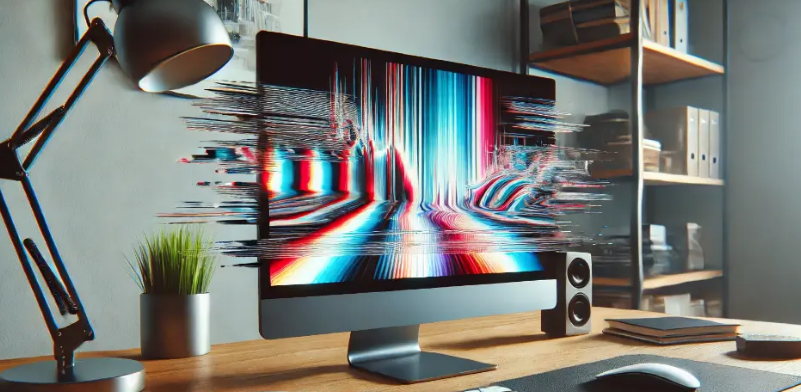
Искажение изображения на мониторе — одна из самых частых проблем, с которой сталкиваются пользователи ПК и ноутбуков. Картинка может «плыть», рябить, дрожать, становиться размытой, растянутой или менять цвета. Причины бывают как простыми (неподходящее разрешение или слабый кабель), так и более серьёзными (перегрев видеокарты, повреждение матрицы). Ниже — понятный алгоритм, что проверить в первую очередь и какие решения помогут восстановить нормальную картинку.
Какие бывают искажения изображения: кратко о симптомах
Перед диагностикой важно определить, как именно проявляется проблема — это поможет быстрее найти причину.
- Рябь, «снег», мерцание — часто кабель/контакт/частота обновления.
- Полосы (вертикальные/горизонтальные) — возможен дефект матрицы, шлейфа или видеокарты.
- Размытость, «мыло» — неверное разрешение, масштабирование, плохой кабель или аналоговый сигнал.
- Растянутая картинка — неправильно выставлено соотношение сторон или режим масштабирования.
- Неправильные цвета, инверсия — профили цвета, драйвер, кабель, иногда — матрица.
- «Плывущая» картинка, волны — электропомехи, питание, плохое заземление, VGA.
Первые действия: быстрый чек-лист на 5 минут
Начните с шагов, которые чаще всего решают проблему без ремонта.
- Перезагрузите компьютер и выключите/включите монитор (полное отключение от сети на 30–60 секунд).
- Проверьте кабель: плотно ли вставлен, нет ли перегибов, повреждений, «люфта» в разъёме.
- Смените порт (например, HDMI 1 → HDMI 2 или DisplayPort → HDMI).
- Отключите удлинители/переходники и подключите напрямую — особенно если есть «no name» адаптеры.
- Сделайте скриншот: если искажения видны на скриншоте, проблема чаще программная (драйвер/настройки). Если скриншот нормальный — чаще аппаратная (кабель/монитор/матрица).
Проблемы с настройками: разрешение, частота, масштаб
Неверные параметры изображения — одна из самых частых причин «растянутой» или размытой картинки, а также мерцания.
Проверьте разрешение и соотношение сторон
- Установите рекомендуемое (родное) разрешение монитора (обычно 1920×1080 для Full HD, 2560×1440 для QHD, 3840×2160 для 4K).
- В меню монитора (OSD) включите режим Aspect / Original / 1:1, если картинка растянута.
- Отключите нестандартные режимы масштабирования в панели видеокарты.
Настройте частоту обновления
- Поставьте корректную частоту: 60/75/120/144 Гц — в зависимости от модели.
- Если изображение мерцает — попробуйте снизить частоту на шаг (например, 144 → 120).
- При подключении через переходники частота иногда ограничивается — проверьте поддерживаемые режимы кабеля/адаптера.
Проверьте масштабирование и «чёткость»
- Сбросьте масштаб (например, 100–125%) и отключите «улучшайзеры» изображения.
- На мониторе выполните Auto/Автонастройка (особенно актуально для VGA).
- Для текста можно включить системную настройку сглаживания (аналог ClearType).
Кабель, разъёмы и помехи: почему «рябит» и как исправить
Если изображение «снежит», появляется рябь, периодические пропадания сигнала или дрожание — причина часто в кабеле, разъёме или электропомехах.
Что сделать с кабелем
- Замените кабель на качественный: для 2K/4K и высоких герцовок предпочтительнее DisplayPort, затем HDMI.
- Избегайте длинных кабелей без необходимости (особенно дешёвых 3–5 м).
- Не используйте цепочку переходников: HDMI → адаптер → VGA часто даёт искажения.
Проверьте питание и помехи
- Подключите монитор в другую розетку или сетевой фильтр.
- Уберите рядом мощные источники помех: колонки без экранирования, блоки питания, зарядки, роутер вплотную к кабелю.
- Разведите силовые и сигнальные провода: не кладите HDMI/DP рядом с кабелем питания.
Драйверы и видеокарта: когда виновата система
Если искажения появляются после обновлений, установки игр/программ, смены видеодрайвера или при нагрузке — стоит проверить программную часть и состояние видеокарты.
Переустановка драйверов
- Откатите драйвер видеокарты на предыдущую версию, если проблема началась «вчера».
- Или выполните «чистую установку» драйвера (удалить старый → установить новый официальный).
- Отключите экспериментальные функции: повышенная резкость, виртуальная суперразрешалка, нестандартные цветовые режимы.
Перегрев и артефакты
- Если появляются артефакты (квадратики, «битые» текстуры, полосы) под нагрузкой — возможен перегрев/износ видеокарты.
- Проверьте температуру, очистите ПК от пыли, убедитесь в исправности вентиляторов.
- Снимите разгон (overclock), если он включён.
Полосы и «битые» зоны: признаки неисправности матрицы
Если на экране постоянно видны вертикальные/горизонтальные полосы, «пятна», участки с другим оттенком или изображение искажается независимо от настроек — вероятна аппаратная проблема монитора.
Как быстро отделить монитор от ПК
- Откройте меню монитора (OSD). Если полосы видны даже поверх меню — проблема в мониторе (матрица/шлейф/плата).
- Подключите монитор к другому компьютеру или ноутбуку. Если искажения сохраняются — причина почти точно в мониторе/кабеле.
- Подключите другой монитор к вашему ПК. Если второй монитор работает нормально — проблема в первом мониторе.
Что может быть неисправно
- Матрица (особенно при ударе, давлении, попадании влаги).
- Шлейф матрицы (контакт отходит — изображение меняется при наклоне крышки у ноутбука).
- Плата T-CON (у некоторых моделей, даёт полосы и «переливы»).
Искажения на ноутбуке: отдельные причины
Если проблема на встроенном экране ноутбука проявляется при открывании/закрывании крышки или исчезает при подключении внешнего монитора, причина чаще в шлейфе или матрице.
- Шлейф экрана — изображение «моргает» при движении крышки.
- Матрица — постоянные полосы/пятна, которые не меняются от настроек.
- Графика/видеочип — артефакты и на внешнем мониторе, и на встроенном.
Когда стоит обращаться в сервис
Самостоятельная диагностика помогает понять источник проблемы. Но ремонт матрицы, шлейфа или видеокарты лучше доверить специалистам.
- Полосы видны в меню монитора или на экране BIOS/загрузки.
- Искажения не зависят от кабеля и другого ПК.
- Есть запах гари, монитор выключается, появляется чёрный экран.
- На ноутбуке изображение пропадает при движении крышки (шлейф/петли).
Профилактика: как снизить риск искажений в будущем
- Используйте качественные кабели и подходящие стандарты (DP/HDMI нужной версии).
- Не перегибайте провода, не оставляйте «натяжение» в разъёмах.
- Следите за температурой ПК, регулярно чистите от пыли.
- Не включайте разгон без необходимости.
- Подключайте монитор через сетевой фильтр, особенно при нестабильной сети.