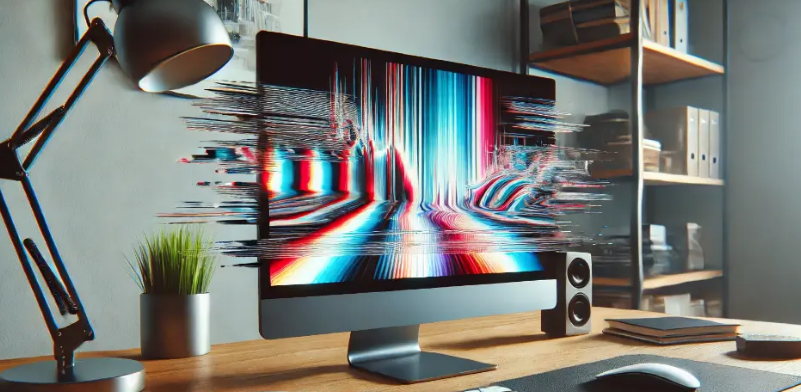
Спотворення зображення на моніторі — одна з найпоширеніших проблем, з якою стикаються користувачі ПК і ноутбуків. Картинка може «плисти», рябіти, тремтіти, ставати розмитою, розтягнутою або змінювати кольори. Причини бувають як простими (неправильна роздільна здатність або неякісний кабель), так і серйознішими (перегрів відеокарти, пошкодження матриці). Нижче наведено зрозумілий алгоритм дій, що перевірити в першу чергу та як відновити нормальне зображення.
Які бувають спотворення зображення: основні симптоми
Перед діагностикою важливо визначити, як саме проявляється проблема — це допоможе швидше знайти причину.
- Рябіння, «сніг», мерехтіння — часто проблема з кабелем, контактом або частотою оновлення.
- Смуги (вертикальні/горизонтальні) — можливий дефект матриці, шлейфа або відеокарти.
- Розмитість — неправильна роздільна здатність, масштабування або слабкий сигнал.
- Розтягнуте зображення — некоректне співвідношення сторін чи режим масштабування.
- Неправильні кольори, інверсія — налаштування профілю кольору, драйвер або кабель.
- «Плаваюча» картинка, хвилі — електроперешкоди або проблеми з живленням.
Перші дії: швидкий чек-лист
Почніть із простих кроків, які часто вирішують проблему без ремонту.
- Перезавантажте комп’ютер та вимкніть/увімкніть монітор (від’єднайте від мережі на 30–60 секунд).
- Перевірте кабель: чи щільно вставлений, чи немає пошкоджень.
- Спробуйте інший порт (HDMI або DisplayPort).
- Відключіть перехідники та підключіть монітор напряму.
- Зробіть скриншот: якщо спотворення видно на знімку — проблема програмна; якщо ні — апаратна.
Налаштування: роздільна здатність, частота, масштаб
Неправильні параметри дисплея — одна з найчастіших причин розмитої або розтягнутої картинки.
Перевірте роздільну здатність
- Встановіть рекомендовану (рідну) роздільну здатність монітора.
- У меню монітора увімкніть режим Aspect / 1:1, якщо зображення спотворене.
- Вимкніть нестандартне масштабування у панелі відеокарти.
Налаштуйте частоту оновлення
- Встановіть правильну частоту: 60/75/120/144 Гц відповідно до моделі.
- При мерехтінні спробуйте зменшити частоту.
- Переконайтеся, що кабель підтримує обрану роздільну здатність і частоту.
Скиньте масштабування
- Поверніть стандартний масштаб (100–125%).
- Використайте функцію Автоналаштування у меню монітора.
- Увімкніть системне згладжування шрифтів для покращення чіткості тексту.
Кабель та перешкоди: чому з’являється рябіння
Проблеми з кабелем або електроживленням часто спричиняють мерехтіння та спотворення.
Перевірка кабелю
- Замініть кабель на якісний (краще DisplayPort або HDMI сучасної версії).
- Уникайте довгих і дешевих кабелів.
- Не використовуйте декілька перехідників одночасно.
Перевірка живлення
- Підключіть монітор до іншої розетки.
- Використовуйте мережевий фільтр.
- Уникайте розташування кабелів поряд із джерелами електромагнітних перешкод.
Драйвери та відеокарта
Якщо проблема виникла після оновлення або під час навантаження, перевірте програмну частину.
Перевстановлення драйверів
- Оновіть або відкотіть драйвер відеокарти.
- Виконайте «чисту установку» драйвера.
- Вимкніть експериментальні функції покращення зображення.
Перегрів
- Перевірте температуру відеокарти.
- Очистіть комп’ютер від пилу.
- Скиньте розгін, якщо він був активований.
Смуги та дефекти матриці
Постійні смуги або плями можуть свідчити про несправність матриці чи внутрішніх компонентів монітора.
- Якщо дефекти видно навіть у меню монітора — проблема в апаратній частині.
- Підключіть монітор до іншого пристрою для перевірки.
- Спробуйте інший монітор із вашим ПК.
Коли звертатися до сервісу
- Смуги не зникають після перевірки кабелю та налаштувань.
- Монітор вимикається або з’являється чорний екран.
- Є запах гару або сліди пошкодження.
- На ноутбуці зображення змінюється при русі кришки.
Профілактика
- Використовуйте якісні кабелі та правильні стандарти підключення.
- Регулярно очищайте комп’ютер від пилу.
- Слідкуйте за температурою системи.
- Не допускайте механічних пошкоджень екрана.