Подсветка клавиатуры делает работу за компьютером удобнее в темноте, помогает быстрее находить нужные клавиши и просто выглядит эффектно. Но включается она по-разному — в зависимости от модели ноутбука, типа клавиатуры и установленного ПО. Ниже собраны понятные инструкции, как включать подсветку клавиатуры на Windows-ноутбуках, MacBook, а также на внешних игровых и офисных клавиатурах.
Проверьте, есть ли у вашей клавиатуры подсветка
Перед настройкой важно убедиться, что подсветка действительно предусмотрена. Самые частые признаки:
- на клавишах F1–F12 есть значок клавиатуры с лучиками/светом;
- в характеристиках ноутбука или клавиатуры указано Backlit keyboard / Keyboard backlight;
- в фирменной утилите производителя есть раздел подсветки;
- клавиши имеют полупрозрачные символы (часто у игровых моделей).
Если значков и упоминаний нет, возможно подсветка отсутствует — тогда включить её программно не получится.
Как включить подсветку клавиатуры на ноутбуке Windows
Способ 1. Горячие клавиши (Fn + F-клавиша)
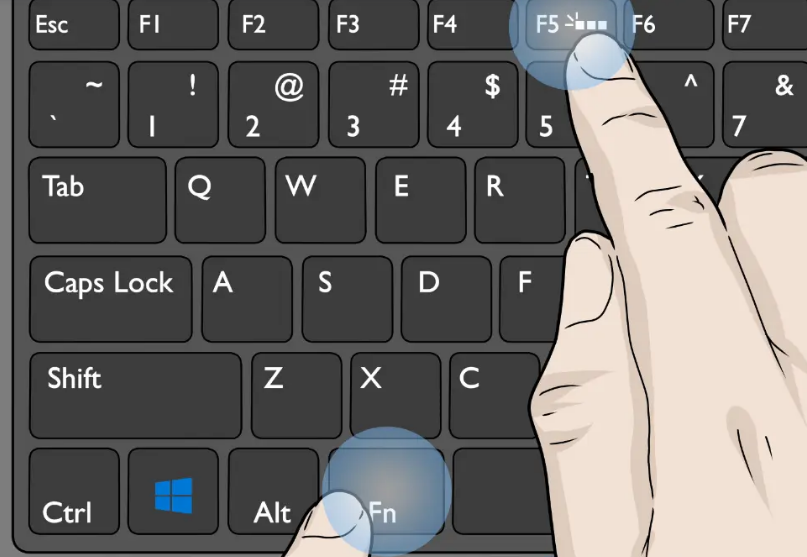
В большинстве ноутбуков подсветка включается комбинацией Fn + одна из функциональных клавиш (F1–F12). Обычно это клавиша со значком подсветки.
- Нажмите Fn и одновременно клавишу со значком подсветки (например, F5, F9 или F10 — зависит от модели).
- Повторяйте нажатие, чтобы переключать режимы: выкл → слабая → яркая (иногда есть промежуточные уровни).
- На некоторых ноутбуках вместо Fn используется отдельная клавиша подсветки рядом с Space или стрелками.
Способ 2. Настройки Windows (если производитель поддерживает)
В некоторых моделях управление подсветкой может быть вынесено в системные настройки или фирменные разделы. Часто это встречается на устройствах с предустановленным ПО производителя.
- Откройте Параметры → разделы, связанные с устройствами/персонализацией (зависит от версии Windows).
- Ищите пункты вроде Клавиатура, Подсветка, Освещение, Dynamic Lighting (если есть).
- Если таких пунктов нет — переходите к фирменному приложению.
Способ 3. Фирменные утилиты производителя
Многие ноутбуки управляют подсветкой через фирменные программы. Они позволяют настраивать яркость, эффекты и автоотключение.
- ASUS: Armoury Crate / ASUS Keyboard Hotkeys
- Acer: Acer Quick Access / NitroSense (для игровых)
- Lenovo: Lenovo Vantage
- HP: HP System Event Utility / OMEN Gaming Hub
- Dell: Dell Peripheral Manager / Alienware Command Center (Alienware)
- MSI: MSI Center / SteelSeries Engine (в некоторых сериях)
Если горячие клавиши не работают, часто проблема решается установкой/обновлением такой утилиты и драйверов.
Как включить подсветку клавиатуры на MacBook
На MacBook подсветка обычно включена автоматически и регулируется системой. Но её можно настроить вручную:
Через настройки macOS
- Откройте Системные настройки → Клавиатура.
- Найдите параметр яркости подсветки и отрегулируйте ползунок (если доступно).
- Включите/отключите опцию автоотключения подсветки при бездействии (если есть).
Через клавиши управления
На некоторых поколениях MacBook яркость подсветки регулируется функциональными клавишами или через панель управления (в зависимости от модели и версии macOS).
Как включить подсветку на внешней клавиатуре
Проводная клавиатура (USB)
У многих моделей подсветка включается прямо на клавиатуре:
- клавишей Fn + Scroll Lock / Ins / Pause (часто у бюджетных моделей);
- отдельной кнопкой LED или значком лампочки;
- комбинациями для смены яркости и эффектов (указаны на коробке или в инструкции).
Беспроводная клавиатура (Bluetooth/радиоканал)
У беспроводных клавиатур важно учитывать энергосбережение: подсветка может отключаться автоматически или работать только при достаточном уровне заряда.
- Подзарядите клавиатуру или замените батарейки.
- Проверьте переключатель режимов/кнопку подсветки на корпусе.
- Если подсветка управляется приложением, установите фирменный софт.
Игровые клавиатуры (RGB)
У игровых клавиатур подсветка часто настраивается максимально гибко: по зонам, профилям, эффектам и синхронизации.
- Включение/выключение — обычно Fn + клавиша с иконкой света.
- Яркость — отдельные комбинации (Fn + стрелки/клавиши +/-).
- Полная настройка RGB — через фирменные программы (например, приложения производителя клавиатуры).
Почему подсветка клавиатуры не включается
Если вы нажимаете горячие клавиши, а подсветка не реагирует, возможны типовые причины:
Подсветка не предусмотрена в вашей модели
- у одной линейки ноутбука могут быть версии с подсветкой и без неё;
- на клавишах нет значка подсветки и в характеристиках её не указано.
Не установлены драйверы или фирменные утилиты
- после переустановки Windows часто пропадает управление Fn-клавишами;
- нужны драйверы Hotkeys, ATK, System Event Utility и т.п. (в зависимости от бренда).
Включен режим энергосбережения
- на ноутбуках подсветка может выключаться при низком заряде батареи;
- на беспроводных клавиатурах подсветка ограничивается для экономии энергии.
Сбой настроек или конфликт программ
- два приложения подсветки могут конфликтовать (особенно у RGB-устройств);
- помогает перезапуск, обновление ПО или удаление лишних утилит.
Полезные советы по настройке подсветки
Оптимальная яркость и автоотключение
- установите средний уровень яркости — так комфортнее для глаз и меньше нагружает батарею;
- включите автоотключение через 10–30 секунд простоя, если часто работаете от аккумулятора.
Если подсветка нужна только в темноте
- используйте датчик освещения (если он есть в ноутбуке);
- создайте профиль подсветки для ночного режима (актуально для RGB).
Частые вопросы
Какая клавиша включает подсветку клавиатуры?
Чаще всего это комбинация Fn + клавиша F1–F12 со значком подсветки. Конкретная клавиша зависит от модели ноутбука или клавиатуры.
Можно ли включить подсветку через BIOS?
Иногда в BIOS/UEFI есть настройка подсветки или поведения Fn-клавиш, но чаще управление выполняется через горячие клавиши и фирменные утилиты.
Почему подсветка работает только от сети?
Некоторые устройства отключают подсветку при работе от батареи для экономии энергии. Проверьте режим питания Windows или настройки производителя.