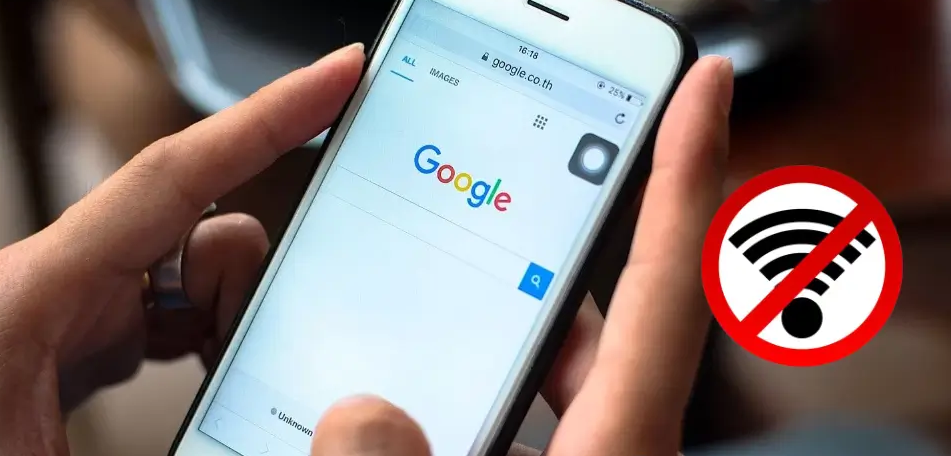
Ситуация знакома многим: на смартфоне пропадает мобильный интернет или Wi-Fi подключён, но страницы не открываются. Причины могут быть как простыми (случайно включён авиарежим), так и более “техническими” — от сбоев у оператора до неправильных настроек APN. Ниже — понятная пошаговая инструкция, что проверить, если не работает интернет на телефоне.
Как понять, какой именно интернет не работает
Сначала уточните источник проблемы — это ускорит диагностику.
- Не работает мобильный интернет (4G/5G/3G), но Wi-Fi работает.
- Не работает Wi-Fi, но мобильный интернет работает.
- Не работает ничего: ни Wi-Fi, ни мобильная сеть.
- Интернет есть, но приложения не обновляются, не грузятся соцсети, не работают мессенджеры.
Почему не работает мобильный интернет на телефоне
1) Включён авиарежим или отключены мобильные данные
Проверьте быстрые настройки (шторку) и параметры сети.
- Отключите “Авиарежим”.
- Включите “Мобильные данные” (Mobile Data).
- Убедитесь, что выбран правильный режим сети (4G/5G/3G).
2) Закончился пакет трафика или включены ограничения
На многих тарифах скорость может резко снижаться после исчерпания лимита или включается запрет на передачу данных.
- Проверьте баланс и остаток трафика в приложении оператора.
- Отключите режим экономии трафика (Data Saver).
- Проверьте лимиты в разделе “Использование данных”.
3) Нет покрытия сети или перегружена базовая станция
В подвале, лифте, за городом или в местах скопления людей связь может пропадать или “проседать”.
- Перейдите в другое место (к окну, на улицу).
- Включите и выключите авиарежим на 10–15 секунд.
- Перезагрузите телефон.
4) Сбой у мобильного оператора
Иногда проблема не на вашей стороне: аварии, технические работы, перегрузка сети.
- Попробуйте позвонить или отправить SMS — если и это не работает, вероятен сбой сети.
- Проверьте интернет на другом телефоне с тем же оператором (если есть возможность).
- Обратитесь в поддержку оператора и уточните статус сети.
5) Неправильные настройки APN
APN — точка доступа, через которую телефон подключается к мобильному интернету. После обновлений, смены SIM или ручных правок APN может сбиться.
- Откройте настройки: Сеть и интернет → Мобильная сеть → Точки доступа (APN).
- Выберите APN оператора по умолчанию или создайте новый по параметрам оператора.
- Сохраните настройки и перезагрузите устройство.
6) Проблема с SIM-картой
Повреждение SIM, неправильная установка, старый чип или сбой профиля могут влиять на интернет.
- Выключите телефон и переустановите SIM-карту.
- Проверьте SIM в другом телефоне.
- Если SIM старая — стоит заменить её в салоне оператора.
7) Включён VPN/прокси или фильтрующее приложение
VPN, DNS-фильтры, родительский контроль и некоторые антивирусы иногда блокируют трафик.
- Отключите VPN и прокси.
- Временно выключите “частный DNS” (Private DNS), если он настроен вручную.
- Проверьте, не ограничивает ли интернет приложение-файрвол.
Почему не работает интернет по Wi-Fi на телефоне
1) Wi-Fi подключён, но “без доступа к интернету”
Это значит, что телефон видит роутер, но у роутера нет выхода в сеть.
- Перезагрузите роутер (выключите на 20–30 секунд).
- Проверьте, работает ли интернет на других устройствах (ноутбук/телевизор).
- Уточните у провайдера, нет ли аварии.
2) Сбой настроек сети на телефоне
- Забудьте сеть Wi-Fi и подключитесь заново (введите пароль).
- Отключите и включите Wi-Fi.
- Перезагрузите смартфон.
3) Неправильная дата и время
При неверном времени могут не работать сайты, приложения, сертификаты безопасности.
- Включите автоматическую установку даты/времени.
- Переподключитесь к Wi-Fi.
4) Слабый сигнал или помехи
- Подойдите ближе к роутеру.
- Попробуйте подключение к сети 5 ГГц (если доступно) или наоборот 2,4 ГГц.
- Проверьте, не мешают ли толстые стены и бытовая техника.
Быстрый чек-лист: что сделать за 5 минут
- Отключить авиарежим и включить мобильные данные.
- Перезагрузить телефон.
- Включить/выключить авиарежим на 10–15 секунд.
- Проверить баланс/лимит трафика.
- Отключить VPN/прокси/частный DNS.
- Забыть Wi-Fi сеть и подключиться заново (если проблема с Wi-Fi).
Сброс настроек сети: когда помогает
Если интернет пропал после обновления, смены SIM, настройки VPN или “экспериментов” с сетью — часто помогает сброс сетевых параметров.
Что произойдёт после сброса
- Удалятся сохранённые Wi-Fi сети и пароли.
- Сбросятся настройки Bluetooth и точки доступа.
- Мобильный интернет и Wi-Fi начнут настраиваться заново.
Где найти сброс сети
- Android: Настройки → Система → Сброс → Сброс настроек сети.
- iPhone: Настройки → Основные → Перенос или сброс iPhone → Сброс → Сбросить настройки сети.
Когда стоит обратиться в сервис или к оператору
Если вы проверили настройки и перезагрузки не помогли, причина может быть глубже.
- Интернет не работает только с одной SIM — вероятна проблема с тарифом/APN или самой SIM.
- Не ловит сеть вообще (нет регистрации в сети) — возможна поломка модема/антенны.
- Телефон перегревается, быстро разряжается, сеть “отваливается” постоянно — стоит сделать диагностику.