Цветная клавиатура на телефоне — это не только красиво, но и удобно: можно повысить контраст, сделать кнопки крупнее и просто настроить интерфейс под себя. В этой статье разберём, как изменить цвет клавиатуры на Android и iPhone, какие приложения подходят лучше всего и что делать, если тема не применяется.
Какие способы сделать клавиатуру цветной существуют
В большинстве случаев «цветная клавиатура» — это смена темы клавиатуры (фон, кнопки, подсветка, стиль). Есть три основных пути:
- Встроенные темы клавиатуры (Gboard, SwiftKey, Samsung Keyboard и др.).
- Смена клавиатуры на другую с расширенным выбором тем.
- Системные настройки (тёмная/светлая тема, контраст, цветовые фильтры) — меняют внешний вид косвенно.
Как сделать цветную клавиатуру на Android
Способ 1: Изменить тему в Gboard (клавиатура Google)
Gboard стоит на многих Android-смартфонах по умолчанию. В ней можно выбрать цветные темы и установить фон.
- Откройте Настройки телефона.
- Перейдите в раздел Система → Язык и ввод → Экранная клавиатура.
- Выберите Gboard → Тема.
- Выберите цветную тему или нажмите +, чтобы поставить фон (картинку).
- При желании включите опцию Границы клавиш, чтобы кнопки выглядели чётче.
Совет: если вы не находите Gboard в настройках, откройте любое поле ввода текста и нажмите значок шестерёнки на клавиатуре.
Способ 2: Сделать цветную клавиатуру на Samsung (Samsung Keyboard)
На телефонах Samsung часто установлена фирменная клавиатура, которая поддерживает темы через настройки.
- Откройте Настройки → Общее управление → Настройки клавиатуры Samsung.
- Найдите пункт Стиль и макет или Тема клавиатуры (названия могут отличаться).
- Выберите тему или подключите тему устройства через Galaxy Themes (если доступно).
Способ 3: Поставить другую клавиатуру с красивыми темами (SwiftKey и аналоги)
Если стандартных цветов мало, можно установить клавиатуру с расширенной библиотекой тем.
- Microsoft SwiftKey — много тем, гибкая настройка, автокоррекция.
- FancyKey / Facemoji / подобные — много ярких тем и эффектов (часто с рекламой).
Как подключить новую клавиатуру:
- Установите приложение клавиатуры из магазина приложений.
- Откройте его и выполните шаги активации: включить клавиатуру и выбрать по умолчанию.
- Зайдите в Темы внутри приложения и выберите цветную.
Как сделать цветную клавиатуру на iPhone (iOS)
Способ 1: Включить тёмную тему и настроить внешний вид
На iPhone нельзя «раскрасить» стандартную клавиатуру в любой цвет как на Android, но можно изменить её внешний вид через системные режимы.
- Откройте Настройки → Экран и яркость.
- Выберите Тёмное или Светлое.
Это меняет оформление клавиатуры и повышает комфорт в вечернее время.
Способ 2: Установить стороннюю клавиатуру с темами
Если нужен именно цветной дизайн (фон, кнопки, эффекты), понадобится сторонняя клавиатура.
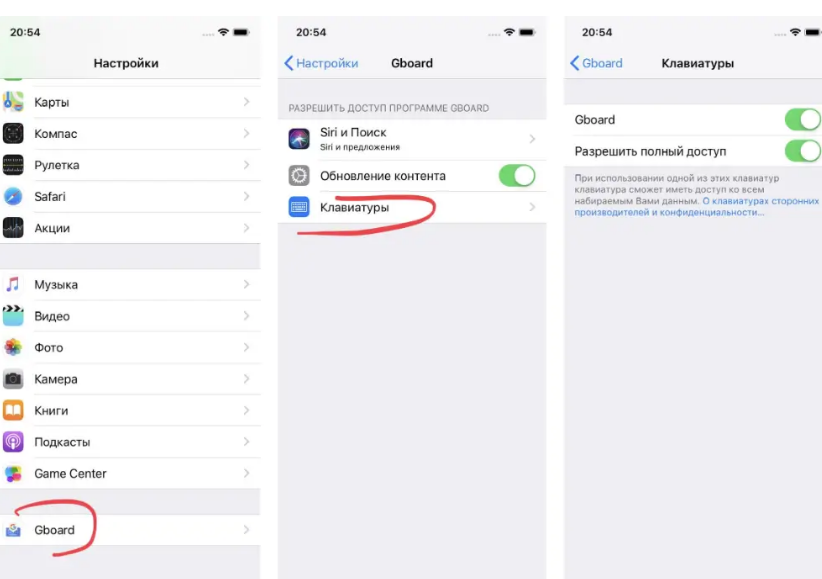
- Установите клавиатуру из App Store (например, SwiftKey или клавиатуры с темами).
- Откройте Настройки → Основные → Клавиатура → Клавиатуры.
- Нажмите Добавить новую клавиатуру и выберите установленную.
- Разрешите доступ, если приложение просит (внимательно читайте, что именно разрешаете).
- Переключайтесь между клавиатурами через значок глобуса на клавиатуре.
Как поставить картинку на клавиатуру (фон клавиатуры)
Фон чаще всего доступен в Android-клавиатурах (Gboard, некоторые сторонние). На iOS — в основном в сторонних клавиатурах.
- Откройте настройки клавиатуры → Тема / Background / Фон.
- Выберите из галереи или предложенных вариантов.
- Настройте яркость/контраст, чтобы буквы читались нормально.
Безопасность: на что обратить внимание при установке «красивых клавиатур»
Клавиатура вводит всё, что вы печатаете, поэтому важно подходить к выбору аккуратно.
- Ставьте клавиатуры только из официального магазина приложений.
- Проверяйте рейтинг, отзывы, разработчика и количество установок.
- Не включайте «полный доступ», если не понимаете, зачем он нужен.
- Для паролей и банковских данных лучше использовать проверенные клавиатуры и автозаполнение.
Почему не получается сделать клавиатуру цветной: частые проблемы
Тема не меняется
- Проверьте, какая клавиатура выбрана по умолчанию.
- Перезапустите приложение клавиатуры или телефон.
- Обновите клавиатуру и систему.
Клавиатура не появилась после установки
- На Android: Настройки → Язык и ввод → Экранная клавиатура и включите новую клавиатуру.
- На iPhone: Настройки → Основные → Клавиатура → Клавиатуры и добавьте её вручную.
Слишком ярко/не видно буквы
- Выберите тему с хорошим контрастом.
- Уменьшите яркость фона или включите границы клавиш (если есть).
- Используйте тёмную тему в вечернее время.
Итоги
Сделать цветную клавиатуру на телефоне проще всего через темы: на Android это обычно Gboard, Samsung Keyboard или SwiftKey, а на iPhone — тёмная тема либо сторонние клавиатуры. Главное — выбирать надёжные приложения и следить за разрешениями, чтобы комфорт был не в ущерб безопасности.