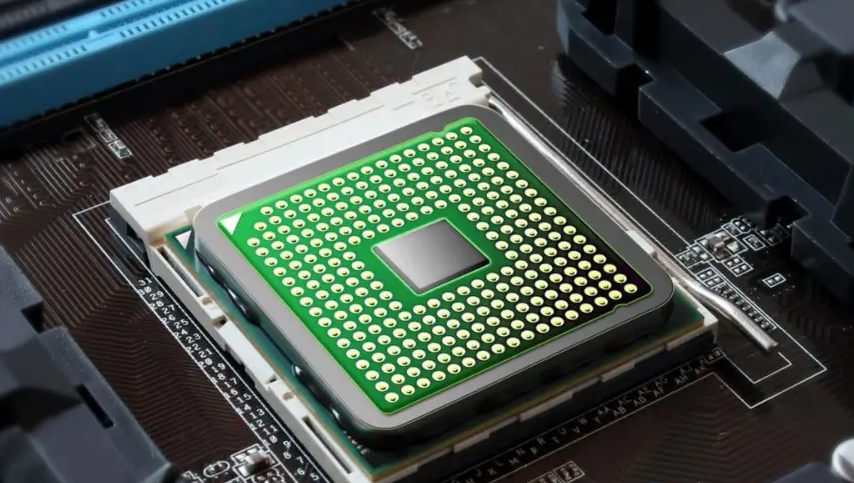
Температура процессора (CPU) — один из ключевых показателей стабильной работы компьютера. Перегрев может вызывать троттлинг (снижение частот), зависания, внезапные перезагрузки и ускоренный износ компонентов. Ниже — понятные способы, как посмотреть температуру процессора на ПК и ноутбуке, а также что делать, если показатели слишком высокие.
Зачем контролировать температуру процессора
Даже если компьютер работает «нормально», высокая температура может проявляться скрыто — снижением производительности или шумом вентиляторов. Регулярный контроль помогает:
- предотвратить перегрев и отключения системы;
- оценить эффективность охлаждения и термопасты;
- проверить результат разгона или замены кулера;
- понять причину «тормозов» в играх и тяжелых программах.
Какая температура процессора считается нормальной
Точные нормы зависят от модели CPU, системы охлаждения и нагрузки. Но ориентиры обычно такие:
- в простое: 30–50°C (для ноутбуков может быть выше);
- при средней нагрузке: 50–70°C;
- в играх/рендере: 70–85°C;
- опасная зона: 90°C и выше (часто начинается троттлинг).
Важно смотреть не только «среднюю» температуру, но и пики, а также температуру по ядрам.
Как посмотреть температуру процессора в Windows
Способ 1. Через BIOS/UEFI
Проверка через BIOS/UEFI удобна, если Windows не загружается или нужно понять температуру «на старте».
- Перезагрузите ПК и зайдите в BIOS/UEFI (часто клавиши Del, F2, реже F10 или Esc).
- Откройте раздел вроде Hardware Monitor, PC Health, H/W Monitor, Monitor.
- Найдите параметр CPU Temperature или похожий.
Минус способа: в BIOS нет реальной нагрузки, поэтому температура может отличаться от рабочих условий.
Способ 2. Диспетчер задач и «встроенные средства»
В стандартном Диспетчере задач Windows напрямую температуру CPU обычно не показывают (в отличие от некоторых GPU). Поэтому чаще используют сторонние утилиты, которые читают датчики материнской платы и самого процессора.
Способ 3. Через бесплатные программы (самый удобный вариант)
Для мониторинга температуры подойдут популярные утилиты. Важно скачивать их только с официальных сайтов разработчиков.
- HWiNFO — подробные датчики по ядрам, напряжения, обороты вентиляторов.
- HWMonitor — простой просмотр основных температур и напряжений.
- Core Temp — акцент на температуру ядер процессора.
- MSI Afterburner — удобен для мониторинга в играх (оверлей), чаще используют вместе с RivaTuner.
Как действовать:
- Установите программу и запустите от имени администратора (если требуется).
- Найдите раздел CPU и показатели Core #0/#1… или CPU Package.
- Сравните значения в простое и под нагрузкой (игра, стресс-тест, рендер).
Как посмотреть температуру процессора на ноутбуке
На ноутбуках принцип тот же, но есть нюансы: из-за плотной компоновки температура в простое часто выше, а система охлаждения сильнее зависит от чистоты радиатора и состояния термопасты.
Утилиты производителя
Некоторые бренды (в зависимости от модели) предлагают фирменные центры управления, где есть мониторинг температур и режимы вентиляторов. Если такая утилита уже установлена, начните с неё — это самый «совместимый» вариант.
Универсальные программы
- Используйте HWiNFO/HWMonitor/Core Temp для чтения датчиков.
- Смотрите CPU Package и температуры по ядрам.
- Оценивайте результаты в сценариях, когда ноутбук реально используется (браузер/игры/работа).
Температура процессора в играх: как вывести на экран
Если нужно видеть показатели прямо во время игры, удобнее включить оверлей.
MSI Afterburner + RivaTuner (оверлей)
- Установите MSI Afterburner и RivaTuner Statistics Server (обычно идет комплектом).
- В настройках мониторинга выберите параметр CPU temperature (или температуры ядер, если доступны).
- Включите отображение «On-Screen Display» для выбранных параметров.
Так вы сможете заметить перегрев именно в момент просадок FPS или фризов.
На что смотреть в показаниях: Package, Core, Tjunction
Разные программы показывают разные датчики. Чтобы не запутаться:
- CPU Package — «общая» температура кристалла/пакета, часто наиболее полезная для оценки.
- Core — температуры отдельных ядер, могут отличаться на несколько градусов.
- Tjunction / TJ Max — порог, близкий к максимальной допустимой температуре; при приближении возможен троттлинг.
Что делать, если температура процессора высокая
Если под нагрузкой вы регулярно видите 90°C+ или компьютер снижает частоты, стоит действовать по шагам.
Быстрая проверка без разборки
- Проверьте, не забиты ли вентиляционные решетки пылью.
- Убедитесь, что вентиляторы вращаются, а шум не «неестественный».
- Закройте лишние программы в фоне (браузер с десятками вкладок, обновления, записи экрана).
- Проверьте план электропитания (слишком агрессивные режимы могут греть систему сильнее).
Улучшение охлаждения
- Очистка от пыли радиаторов и вентиляторов.
- Замена термопасты (особенно если ей несколько лет).
- Правильная установка кулера и равномерный прижим.
- Улучшение вентиляции корпуса: приток/вытяжка, аккуратная укладка кабелей.
- Для ноутбука — использование подставки, чистка системы охлаждения.
Когда стоит обратиться в сервис
- температура резко выросла «без причины» и держится высокой постоянно;
- кулер шумит, но обороты не меняются или вентилятор «заедает»;
- вы не готовы разбирать ноутбук/системный блок самостоятельно;
- есть признаки троттлинга и нестабильности даже после чистки.
Частые вопросы
Можно ли измерить температуру процессора без программ?
Полноценно — сложно. На ПК чаще всего нужен софт для чтения датчиков. Альтернатива — BIOS/UEFI, но там показатели без реальной нагрузки.
Почему температуры отличаются в разных программах?
Утилиты могут читать разные датчики: «Package», ядра, материнскую плату или использовать разные методы усреднения. Сравнивайте одно и то же значение в одной и той же программе.
Какие показания считать главными?
Обычно ориентируются на CPU Package и пиковые значения под нагрузкой. Дополнительно полезно видеть температуры по ядрам, чтобы заметить аномалии.