Тонка горизонтальна смуга на моніторі — поширена проблема, яка може проявлятися як ледь помітна лінія, мерехтіння в окремій зоні екрана або постійна «нитка» пікселів через увесь дисплей. Іноді дефект з’являється лише за певної частоти оновлення або роздільної здатності, а в інших випадках не зникає за жодних налаштувань. Нижче розглянемо основні причини, як швидко перевірити джерело несправності та що можна зробити самостійно.
Як виглядає проблема і чому важливо визначити джерело
Горизонтальна смуга може виникати через програмні налаштування, проблеми з кабелем/портом, відеокартою або самим монітором (матрицею та внутрішніми шлейфами). Головне завдання — зрозуміти, де саме «ламається» зображення:
- у системі/драйверах (смуга зникає після налаштувань або оновлення);
- у підключенні (кабель, роз’єм, перехідник);
- у відеокарті (артефакти на різних екранах, під навантаженням);
- у моніторі (смуга видно навіть у меню монітора або при підключенні до іншого пристрою).
Швидка діагностика за 5–10 хвилин
1) Перевірте меню (OSD) монітора
Відкрийте вбудоване меню монітора (кнопки на корпусі). Якщо смуга видно всередині OSD, найчастіше причина в самому моніторі (матриця/шлейф/контролер).
2) Зробіть скриншот
Якщо смуга потрапила на скриншот — проблема зазвичай пов’язана з відеосистемою (драйвер, відеокарта, налаштування). Якщо на скриншоті смуги немає, але візуально вона присутня — найімовірніше, винен монітор або з’єднання.
3) Змініть кабель і порт
Поміняйте HDMI/DisplayPort/VGA-кабель, спробуйте інший роз’єм на відеокарті та моніторі. Переконайтеся, що конектори вставлені щільно.
4) Під’єднайте монітор до іншого пристрою
Наприклад, до ноутбука або іншої відеокарти. Якщо смуга залишилася — майже напевно проблема в моніторі.
5) Змініть частоту оновлення
Іноді тонка лінія з’являється при 75/144 Гц, але зникає при 60/120 Гц (або навпаки). Це вкаже на конфлікт режиму, кабелю або нестабільність сигналу.
Основні причини тонкої горизонтальної смуги
Проблема в кабелі, перехіднику або порту
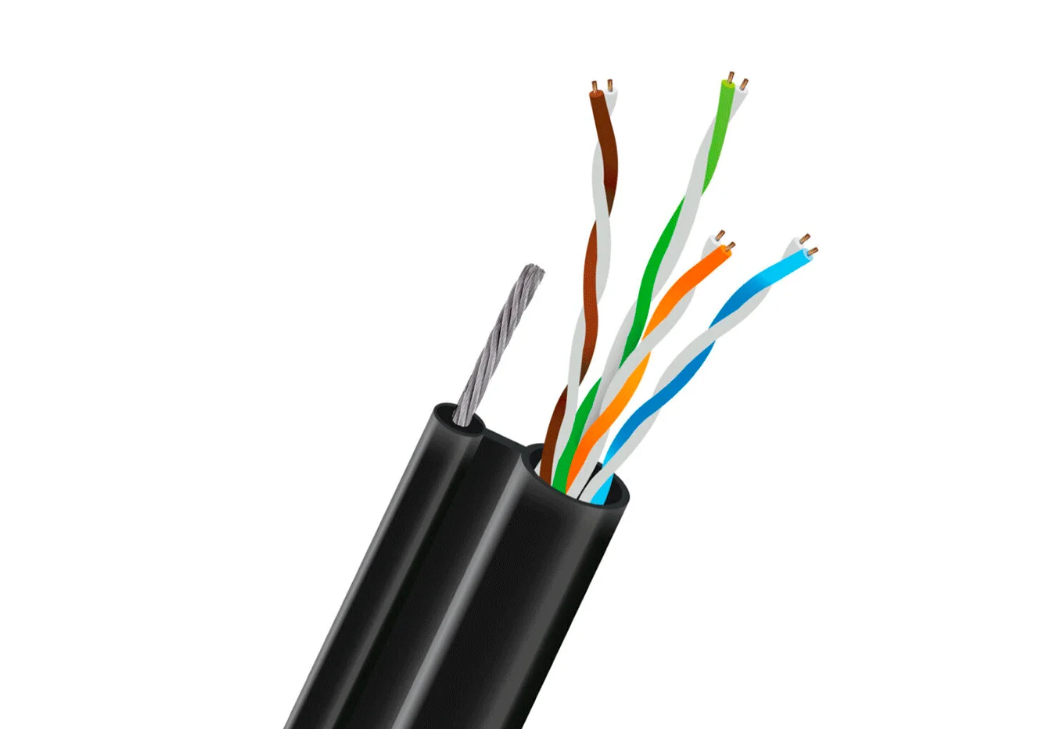
Пошкоджений або неякісний кабель (особливо довгий), поганий контакт у роз’ємі, перегини, дешеві перехідники — часті причини смуг і мерехтіння.
- мікропошкодження жил кабелю;
- люфт роз’єму HDMI/DP;
- окиснення контактів;
- несумісність перехідника (наприклад, DP→HDMI) з високою роздільною здатністю/частотою.
Невірні налаштування роздільної здатності, частоти або кольорового режиму
Смуга може виникати через невідповідні параметри відображення, особливо після оновлень Windows, встановлення драйвера або підключення другого дисплея.
- не «рідна» роздільна здатність монітора;
- частота оновлення, на яку монітор/кабель не розраховані;
- HDR/FreeSync/G-Sync створюють конфлікти на деяких конфігураціях;
- нестандартні налаштування масштабування або глибини кольору.
Збій або конфлікт драйвера відеокарти
Після оновлення драйверів або системи можуть з’являтися візуальні артефакти: смуги, мерехтіння, «драбинка» в окремих областях.
- некоректне оновлення драйвера;
- конфлікт із програмами захоплення/оверлеями (запис екрана, моніторинг FPS);
- помилки після розгону відеокарти.
Перегрів або несправність відеокарти
Якщо смуги з’являються в іграх, під навантаженням, супроводжуються «квадратами», ряб’ю або зависаннями — ймовірна проблема відеокарти або її живлення.
- перегрів GPU/відеопам’яті;
- поганий контакт живлення PCIe;
- деградація відеопам’яті;
- нестабільний розгін.
Несправність матриці, шлейфа або контролера монітора
Постійна тонка горизонтальна лінія, яка не залежить від налаштувань і видно навіть у меню монітора, часто пов’язана з апаратною частиною дисплея:
- частковий відрив/пошкодження шлейфа матриці;
- дефект T-CON (плата керування матрицею);
- «бита» рядок пікселів (у LCD/LED);
- наслідки удару, тиску на екран, потрапляння вологи.
Що можна зробити самостійно: покрокові рішення
Крок 1. Перезапустіть монітор і ПК
- вимкніть монітор і комп’ютер;
- від’єднайте живлення монітора на 1–2 хвилини;
- під’єднайте знову та перевірте зображення.
Крок 2. Перевірте та замініть кабель
- використовуйте завідомо справний кабель;
- уникайте дешевих перехідників;
- для високих частот (120–240 Гц) краще якісний DisplayPort/HDMI відповідної версії.
Крок 3. Скиньте налаштування монітора
У меню OSD знайдіть пункт Reset / Скидання. Іноді некоректні параметри зображення призводять до артефактів.
Крок 4. Встановіть «рідну» роздільну здатність і відповідну частоту
- встановіть рекомендовану роздільну здатність монітора;
- перевірте частоти 60/75/120/144 Гц (залежно від можливостей моделі);
- тимчасово вимкніть HDR та адаптивну синхронізацію (FreeSync/G-Sync), щоб перевірити вплив.
Крок 5. Перевстановіть драйвер відеокарти
- оновіть драйвер до актуальної версії або відкотіться на попередню стабільну;
- вимкніть оверлеї (GeForce Experience, AMD Overlay, Steam overlay, MSI Afterburner OSD) і перевірте результат;
- зніміть розгін відеокарти та пам’яті, якщо він увімкнений.
Крок 6. Перевірте монітор на іншому пристрої
Якщо смуга залишається — проблема майже напевно апаратна в моніторі. Якщо зникає — шукайте причину в ПК (GPU/драйвер/порт).
Коли варто звертатися до сервісу
Самостійні дії допоможуть, якщо причина в кабелі, налаштуваннях або драйверах. До сервісу краще звернутися, якщо:
- смуга видно в OSD-меню монітора;
- смуга не змінюється при заміні кабелю/порту та підключенні до іншого пристрою;
- є сліди удару, тиску або потрапляння вологи;
- смуга стає ширшою, з’являються нові лінії, мерехтіння посилюється.
Профілактика: як зменшити ризик появи смуг
- використовуйте якісні кабелі відповідної довжини;
- не перегинайте дріт біля роз’ємів;
- не тисніть на екран під час чищення, використовуйте м’яку мікрофібру;
- стежте за температурою відеокарти та чистотою системи охолодження;
- не вмикайте розгін без розуміння наслідків і тестування стабільності.