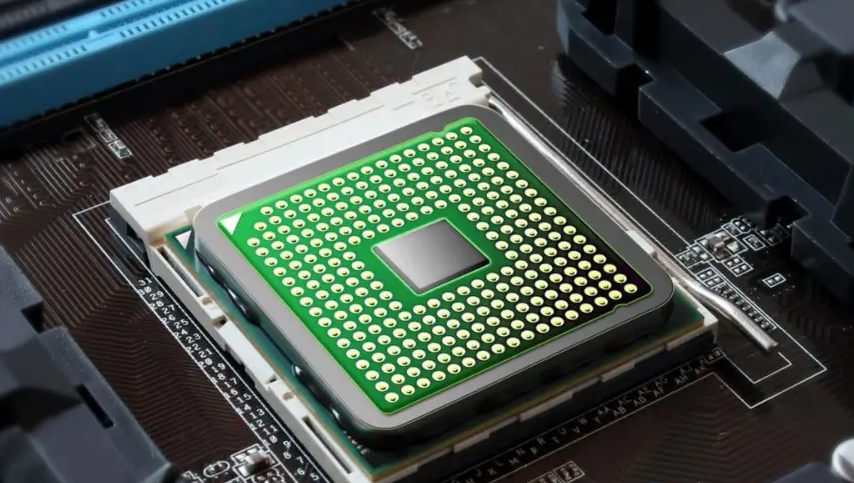
Температура процесора (CPU) — один із ключових показників стабільної роботи комп’ютера. Перегрів може викликати тротлінг (зниження частот), зависання, раптові перезавантаження та прискорений знос компонентів. Нижче — зрозумілі способи, як подивитися температуру процесора на ПК і ноутбуці, а також що робити, якщо показники занадто високі.
Навіщо контролювати температуру процесора
Навіть якщо комп’ютер працює «нормально», висока температура може проявлятися приховано — зниженням продуктивності або шумом вентиляторів. Регулярний контроль допомагає:
- запобігти перегріву та вимкненням системи;
- оцінити ефективність охолодження та термопасти;
- перевірити результат розгону або заміни кулера;
- зрозуміти причину «гальмування» в іграх і важких програмах.
Яка температура процесора вважається нормальною
Точні норми залежать від моделі CPU, системи охолодження та навантаження. Але орієнтири зазвичай такі:
- у простої: 30–50°C (для ноутбуків може бути вище);
- при середньому навантаженні: 50–70°C;
- в іграх/рендерінгу: 70–85°C;
- небезпечна зона: 90°C і вище (часто починається тротлінг).
Важливо дивитися не лише «середню» температуру, а й пікові значення, а також температуру по ядрах.
Як подивитися температуру процесора у Windows
Спосіб 1. Через BIOS/UEFI
Перевірка через BIOS/UEFI зручна, якщо Windows не завантажується або потрібно зрозуміти температуру «на старті».
- Перезавантажте ПК і зайдіть у BIOS/UEFI (часто клавіші Del, F2, рідше F10 або Esc).
- Відкрийте розділ на кшталт Hardware Monitor, PC Health, H/W Monitor, Monitor.
- Знайдіть параметр CPU Temperature або подібний.
Мінус способу: у BIOS немає реального навантаження, тому температура може відрізнятися від робочих умов.
Спосіб 2. Диспетчер завдань і «вбудовані засоби»
У стандартному Диспетчері завдань Windows напряму температуру CPU зазвичай не показують (на відміну від деяких GPU). Тому частіше використовують сторонні утиліти, які зчитують датчики материнської плати та самого процесора.
Спосіб 3. Через безкоштовні програми (найзручніший варіант)
Для моніторингу температури підійдуть популярні утиліти. Важливо завантажувати їх лише з офіційних сайтів розробників.
- HWiNFO — детальні датчики по ядрах, напруги, оберти вентиляторів.
- HWMonitor — простий перегляд основних температур і напруг.
- Core Temp — акцент на температуру ядер процесора.
- MSI Afterburner — зручний для моніторингу в іграх (оверлей), часто використовують разом із RivaTuner.
Як діяти:
- Встановіть програму та запустіть від імені адміністратора (за потреби).
- Знайдіть розділ CPU та показники Core #0/#1… або CPU Package.
- Порівняйте значення у простої та під навантаженням (гра, стрес-тест, рендер).
Як подивитися температуру процесора на ноутбуці
На ноутбуках принцип той самий, але є нюанси: через щільну компоновку температура у простої часто вища, а система охолодження сильніше залежить від чистоти радіатора та стану термопасти.
Утиліти виробника
Деякі бренди (залежно від моделі) пропонують фірмові центри керування, де є моніторинг температур і режими вентиляторів. Якщо така утиліта вже встановлена, почніть із неї — це найсумісніший варіант.
Універсальні програми
- Використовуйте HWiNFO/HWMonitor/Core Temp для зчитування датчиків.
- Дивіться CPU Package та температуру по ядрах.
- Оцінюйте результати в сценаріях, коли ноутбук реально використовується (браузер/ігри/робота).
Температура процесора в іграх: як вивести на екран
Якщо потрібно бачити показники прямо під час гри, зручніше увімкнути оверлей.
MSI Afterburner + RivaTuner (оверлей)
- Встановіть MSI Afterburner і RivaTuner Statistics Server (зазвичай ідуть у комплекті).
- У налаштуваннях моніторингу виберіть параметр CPU temperature (або температури ядер, якщо доступні).
- Увімкніть відображення «On-Screen Display» для вибраних параметрів.
Так ви зможете помітити перегрів саме в момент просідань FPS або фризів.
На що дивитися в показниках: Package, Core, Tjunction
Різні програми показують різні датчики. Щоб не заплутатися:
- CPU Package — «загальна» температура кристала/пакета, часто найбільш корисна для оцінки.
- Core — температури окремих ядер, можуть відрізнятися на кілька градусів.
- Tjunction / TJ Max — поріг, близький до максимально допустимої температури; при наближенні можливий тротлінг.
Що робити, якщо температура процесора висока
Якщо під навантаженням ви регулярно бачите 90°C+ або комп’ютер знижує частоти, варто діяти поетапно.
Швидка перевірка без розбирання
- Перевірте, чи не забиті вентиляційні решітки пилом.
- Переконайтеся, що вентилятори обертаються, а шум не «неприродний».
- Закрийте зайві програми у фоні (браузер із десятками вкладок, оновлення, запис екрана).
- Перевірте план електроживлення (надто агресивні режими можуть сильніше гріти систему).
Покращення охолодження
- Очищення від пилу радіаторів і вентиляторів.
- Заміна термопасти (особливо якщо їй кілька років).
- Правильне встановлення кулера та рівномірний притиск.
- Покращення вентиляції корпусу: приплив/витяжка, акуратне укладання кабелів.
- Для ноутбука — використання підставки, чистка системи охолодження.
Коли варто звернутися до сервісу
- температура різко зросла «без причини» та тримається високою постійно;
- кулер шумить, але оберти не змінюються або вентилятор «заїдає»;
- ви не готові розбирати ноутбук/системний блок самостійно;
- є ознаки тротлінгу та нестабільності навіть після чистки.
Часті запитання
Чи можна виміряти температуру процесора без програм?
Повноцінно — складно. На ПК найчастіше потрібен софт для зчитування датчиків. Альтернатива — BIOS/UEFI, але там показники без реального навантаження.
Чому температури відрізняються в різних програмах?
Утиліти можуть зчитувати різні датчики: «Package», ядра, материнську плату або використовувати різні методи усереднення. Порівнюйте одне й те саме значення в одній і тій самій програмі.
Які показники вважати головними?
Зазвичай орієнтуються на CPU Package та пікові значення під навантаженням. Додатково корисно бачити температуру по ядрах, щоб помітити аномалії.